인텔 NUC 미니 PC에 Home Assistant OS(HAOS) 설치하기
by SuSu Daddy안녕하세요. 오랫동안 Home Assistant를 Proxmox 가상 머신(VM) 위에서 운영해왔습니다. VM 방식도 나름 유연하고 편리했지만, 시간이 지날수록 "HA 전용 하드웨어에 직접 설치하면 더 안정적이지 않을까"라는 생각이 들었습니다. 결국 인텔 NUC 미니 PC를 들이고 HAOS(Home Assistant OS)를 직접 설치하는 마이그레이션을 진행했습니다.
□ Proxmox VM에서 전용 HAOS로 마이그레이션한 이유
Proxmox 위의 HA VM은 분명 장점이 있습니다. 스냅샷, 다른 VM과 공존, 유연한 자원 배분이 가능합니다. 하지만 몇 가지 불편한 점이 누적되었습니다.
- Proxmox 업데이트와 HA 업데이트가 서로 충돌하는 경우가 종종 발생
- USB 장치(Zigbee 코디네이터, Z-Wave 동글) 패스스루 설정이 까다로움
- Proxmox 호스트 자체의 전력 소비가 HA만 운영하기에는 비효율적
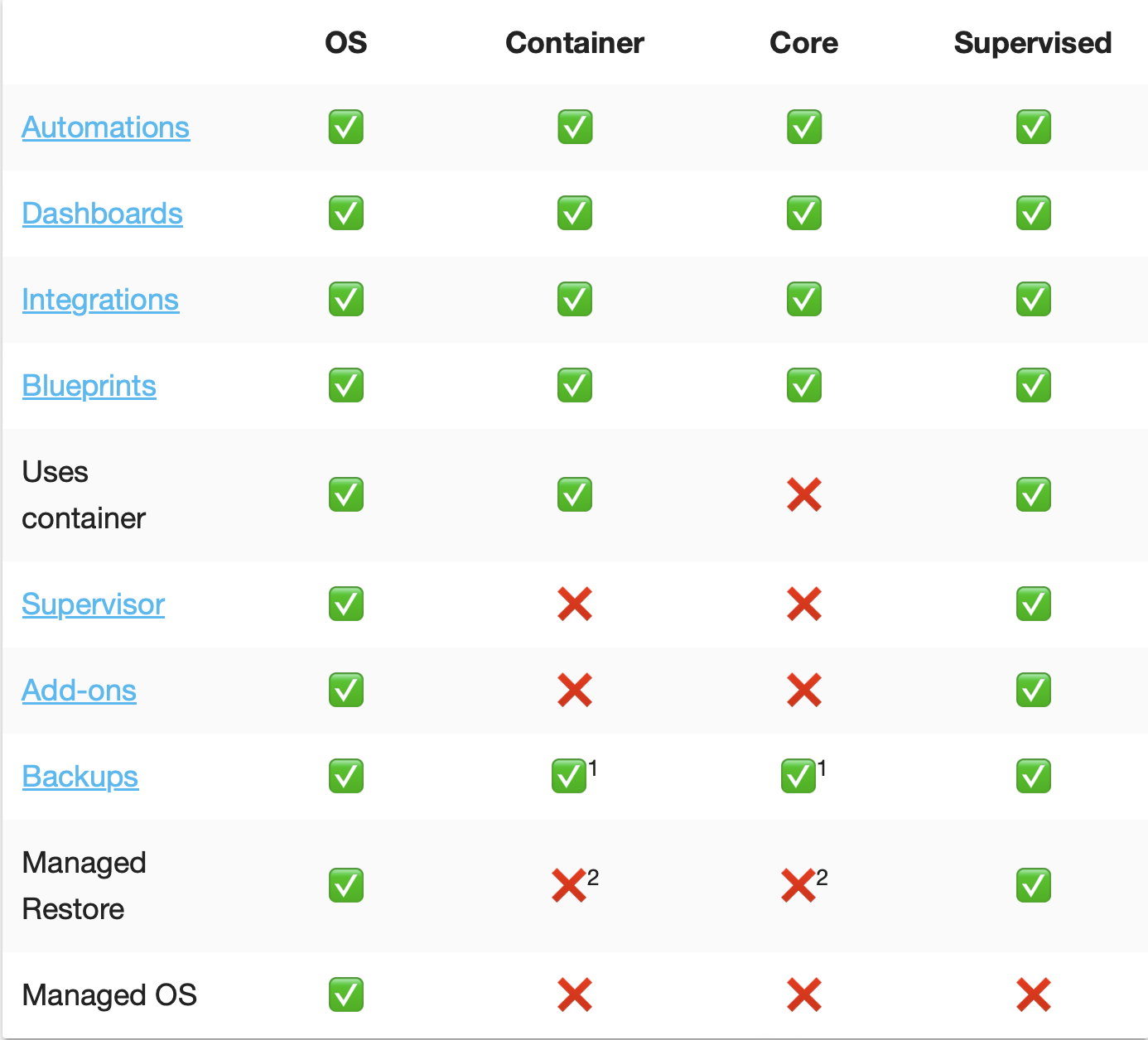
- HA OS 레벨 기능(Supervisor, 애드온 스토어)이 VM 환경에서 제한되는 경우 존재
NUC에 HAOS를 설치하면 USB 패스스루 없이 직접 연결, 전용 하드웨어에서의 최적화된 성능, 그리고 공식 지원 환경에서의 안정성을 기대할 수 있습니다.
□ 사용한 하드웨어
- 인텔 NUC(10세대 i3, 8GB RAM, 256GB SSD) — 중고 구매
- USB 메모리 8GB 이상(부팅 디스크 제작용)
- Zigbee 코디네이터: SONOFF Zigbee 3.0 USB Dongle Plus
- 유선 LAN 케이블(초기 설치 중 안정적인 네트워크 권장)
NUC는 중고 가격으로 10~15만 원 선에서 구할 수 있습니다. Raspberry Pi 4 대비 성능이 높고, 열 관리도 훨씬 안정적입니다.

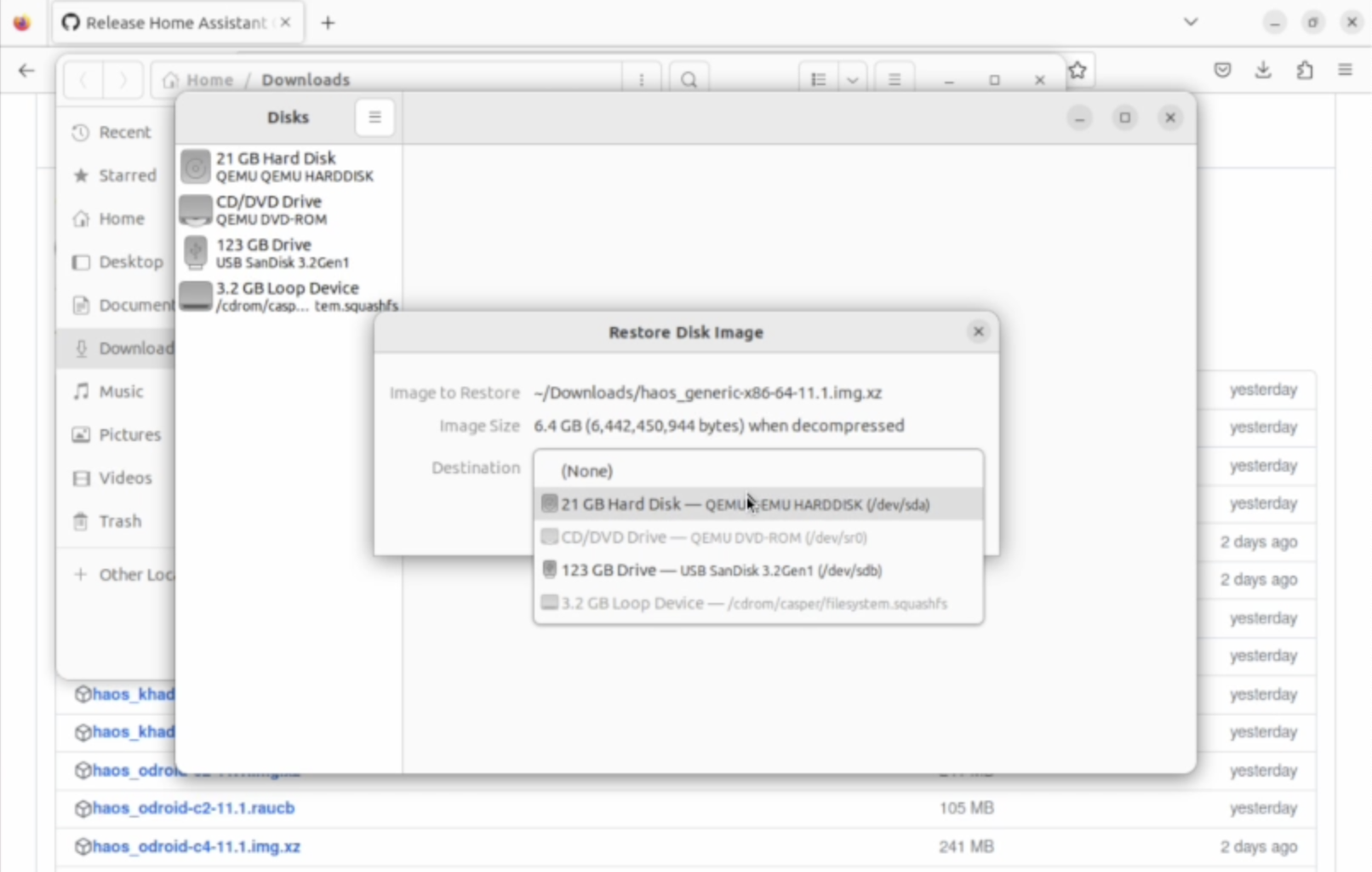
□ HAOS 이미지 다운로드 및 부팅 디스크 제작
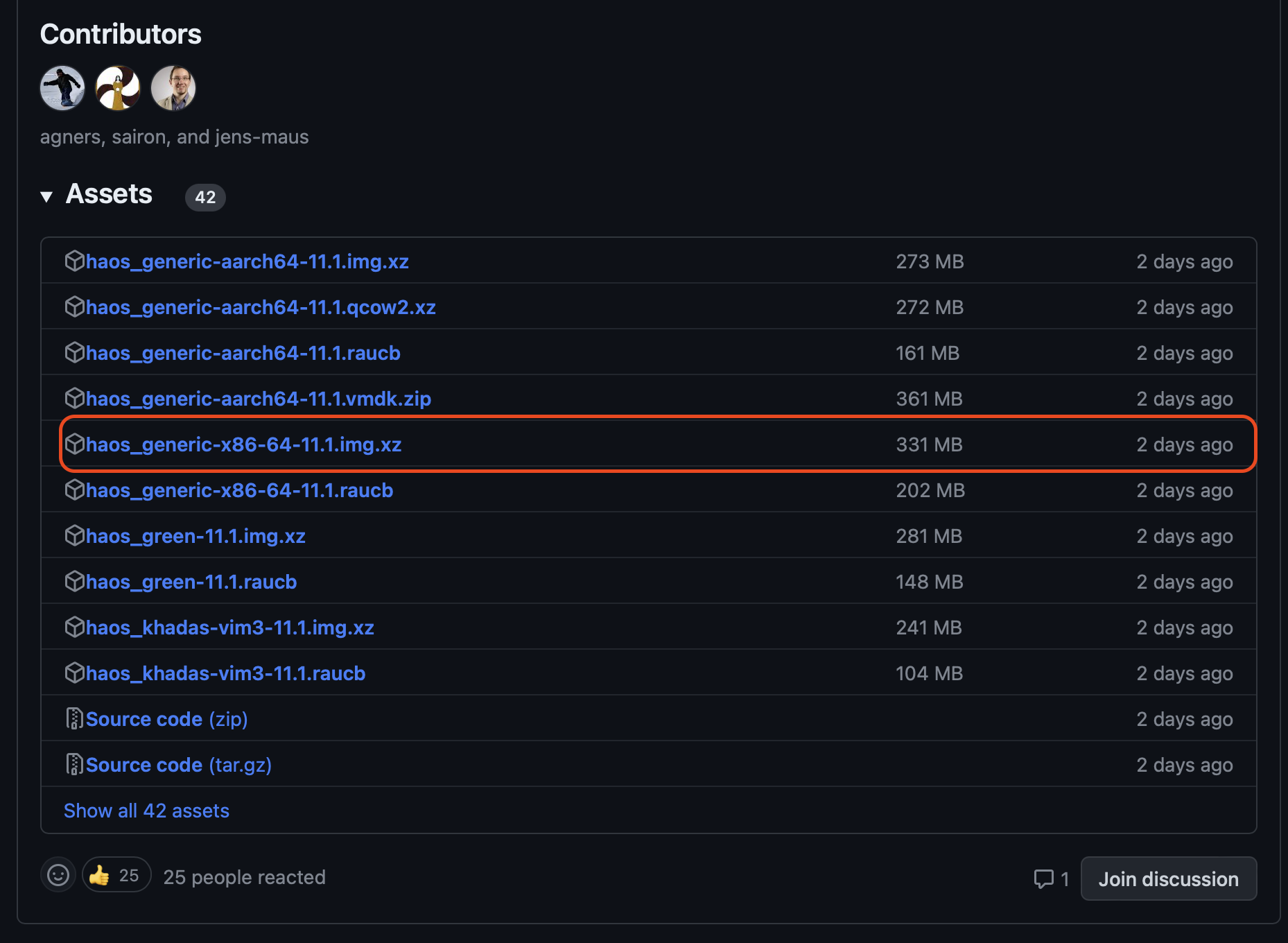
먼저 Home Assistant 공식 사이트(home-assistant.io)에서 HAOS 이미지를 다운로드합니다. NUC처럼 x86-64 아키텍처에는 "Generic x86-64" 이미지를 선택합니다. 확장자가 .img.xz 형태로 제공됩니다.
부팅 디스크 제작은 Balena Etcher를 사용합니다.
- Balena Etcher 공식 사이트에서 설치 후 실행
- "Flash from file"에서 다운로드한 .img.xz 파일 선택(압축 해제 불필요)
- "Select target"에서 USB 드라이브 선택
- "Flash!" 클릭 후 약 5~10분 대기
Balena Etcher는 자동으로 이미지를 검증해주므로 별도 체크섬 확인이 필요 없습니다.
□ NUC BIOS 설정 및 부팅
NUC에 부팅 USB를 꽂고 전원을 켠 뒤 F2 키를 눌러 BIOS에 진입합니다.
BIOS에서 확인할 사항:
- Boot Order: USB 드라이브를 최우선으로 변경
- Secure Boot: Disabled(HAOS는 Secure Boot를 지원하지 않음)
- Fast Boot: Disabled(설치 중 안정성 확보)
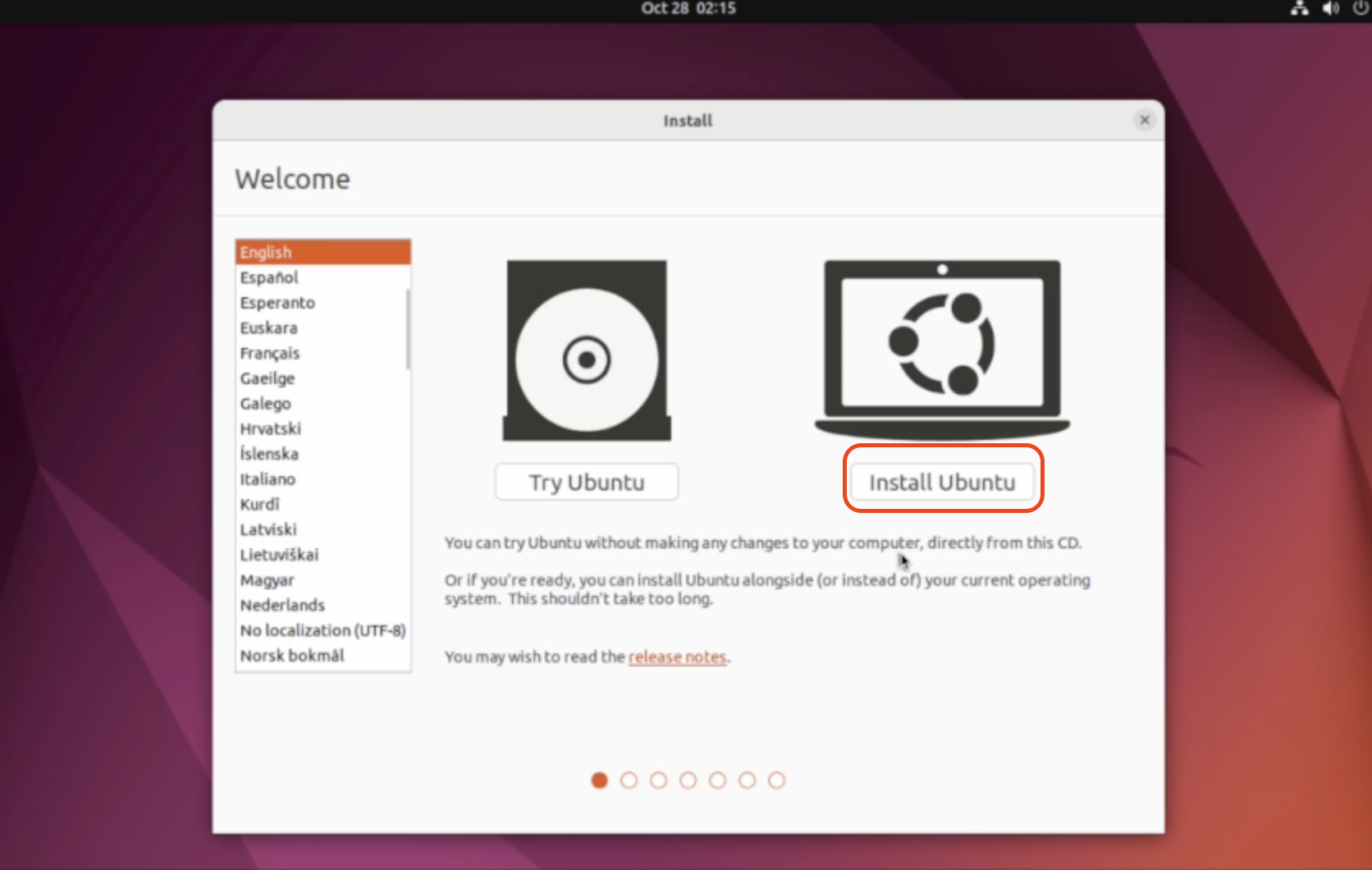
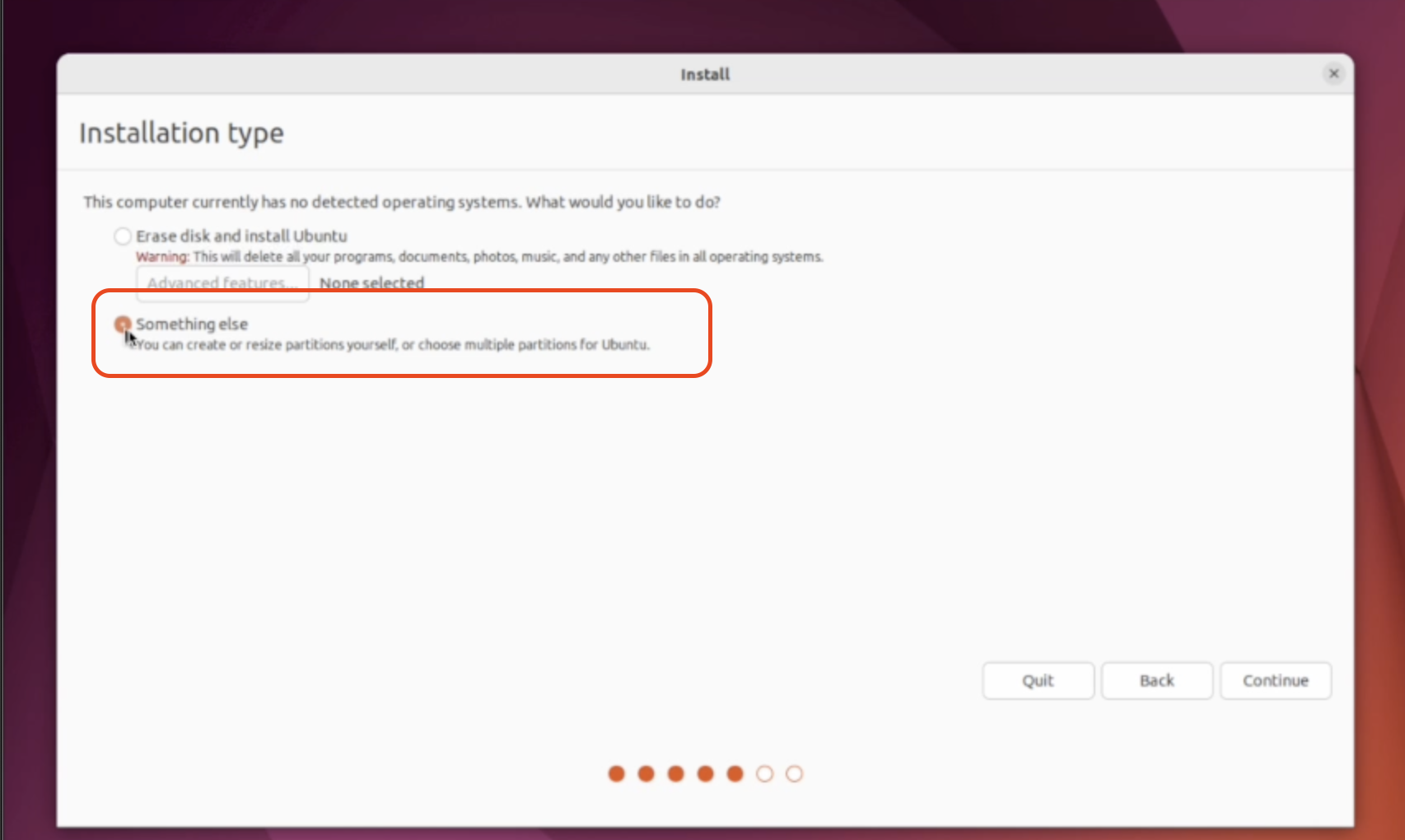
설정 저장 후 재부팅하면 HAOS 설치가 자동으로 시작됩니다. USB에서 SSD로 이미지가 복사되는 과정이 약 5~10분 정도 소요됩니다. 설치 완료 후 USB를 제거하면 SSD에서 자동 부팅됩니다.
□ 초기 설정 및 네트워크 접속
설치가 완료되면 NUC에 모니터를 연결했을 때 콘솔 화면에 HA 접속 주소가 표시됩니다.
Home Assistant is running at:
http://homeassistant.local:8123
같은 네트워크의 PC나 스마트폰 브라우저에서 위 주소로 접속하면 HA 초기 설정 마법사가 시작됩니다. 최초 부팅 후 필요한 컨테이너 이미지를 다운로드하는 데 5~20분이 소요될 수 있으니 여유를 갖고 기다립니다.
초기 설정:
- 관리자 계정 생성
- 위치(집 주소 또는 좌표) 설정 — 일출/일몰 자동화에 활용
- 단위 시스템(°C, km 등) 선택
- 자동 감지된 기기들 검토 및 추가

□ 기존 HA 설정 백업 및 복원
Proxmox VM의 HA에서 백업을 미리 만들어두었습니다. HA 백업은 Settings → System → Backups에서 생성합니다. .tar 파일 형태로 저장되며, 이 파일 하나에 설정, 자동화, 통합, 애드온 정보가 모두 포함됩니다.
신규 HAOS에서의 복원 방법:
- 초기 설정 마법사 화면에서 "Restore from backup" 선택
- 기존 .tar 백업 파일 업로드
- 복원 완료 후 HA 재시작
복원 후에는 애드온(Add-on)들이 자동으로 재설치됩니다. Zigbee2MQTT, Mosquitto, Node-RED 등 주요 애드온이 모두 이전 설정 그대로 복구되어 마이그레이션이 생각보다 순탄하게 진행되었습니다.
□ USB 기기 연결 및 Zigbee 코디네이터 설정
NUC에서 HAOS를 쓰는 큰 이점 중 하나가 USB 기기를 직접 연결할 수 있다는 점입니다. VM 패스스루 없이 Zigbee 코디네이터를 NUC에 직접 꽂으면 자동으로 인식됩니다.
Z2M 애드온 설정에서 시리얼 포트를 /dev/ttyUSB0 또는 /dev/serial/by-id/... 형태로 지정합니다. by-id 경로를 쓰면 재부팅 후에도 경로가 바뀌지 않아 안정적입니다.
- HA 설정 → 시스템 → 하드웨어에서 연결된 USB 기기 목록 확인 가능
- 코디네이터 재연결 없이 기존 Zigbee 네트워크가 그대로 유지됨

□ 설치 후 성능 비교
Proxmox VM 대비 NUC 전용 HAOS에서 체감한 차이점입니다.
- HA 부팅 시간: VM 2분 30초 → NUC 1분 10초 (절반 이하)
- 자동화 응답 속도: 미세하게 빨라진 느낌
- 전력 소비: Proxmox 호스트 전체 35W → NUC HAOS 전용 12~15W
- 안정성: VM 환경에서 간헐적으로 발생하던 HA 재시작 현상 없음
특히 전력 소비 감소가 장기적으로 가장 큰 이점입니다. NUC가 24시간 365일 켜져 있다는 점을 감안하면 전기요금 절약이 상당합니다.
□ 자주 발생하는 문제와 해결법
- HA 주소로 접속이 안 될 때: mDNS가 막힌 환경이면 http://homeassistant.local 대신 IP 주소를 직접 입력합니다. IP는 공유기 관리 페이지에서 확인합니다.
- 설치 후 화면이 멈출 때: 첫 부팅 시 컨테이너 다운로드 중이면 20분 이상 기다린 뒤 재접속을 시도합니다.
- USB 동글이 인식 안 될 때: NUC를 재시작하거나 동글을 다른 USB 포트에 연결해봅니다.

□ 애드온 재설치 및 최종 확인
복원 후 각 애드온의 상태를 확인하고 정상 동작하는지 점검합니다.
- Mosquitto Broker: MQTT 연결 상태 확인
- Zigbee2MQTT: 코디네이터 연결 및 기기 목록 확인
- Node-RED: 기존 플로우 정상 로드 여부 확인
- File Editor / Studio Code Server: 설정 파일 편집 환경 확인
모든 애드온과 자동화가 정상 동작하는 것을 확인한 뒤 Proxmox의 HA VM은 몇 주간 백업 용도로 유지하다가 삭제했습니다.

□ 마무리
인텔 NUC에 HAOS를 직접 설치하는 마이그레이션은 예상보다 순조롭게 완료되었습니다. 백업·복원 기능 덕분에 기존 설정을 거의 그대로 이어받을 수 있었고, 전용 하드웨어 덕분에 안정성과 전력 효율 모두 향상되었습니다. 스마트홈을 장기적으로 운영할 계획이라면 전용 하드웨어에 HAOS를 설치하는 것을 적극 권장합니다.
감사합니다.
'Home IOT' 카테고리의 다른 글
| 유니파이(Ubiquiti UniFi)로 스마트홈 네트워크 완성하기 — 안정성의 차이 (0) | 2026.06.14 |
|---|---|
| SONOFF SNZB-06P 점유 센서 설치 후기 — 밀리미터파 인체 감지 (0) | 2026.06.14 |
| 샤오미 스마트미 자연기화식 가습기 3세대 알리 특가 구매 후기 (1) | 2026.06.14 |
| 알리익스프레스 Zigbee 스마트 플러그 — Home Assistant 연동 후기 (0) | 2026.06.14 |
| Home Assistant로 코콤 전기 사용량 모니터링 및 전기요금 계산하기 (0) | 2026.06.14 |
블로그의 정보
SuSu Daddy
SuSu Daddy