UNIFI 홈 네트워크 구성 — 안정적인 스마트홈을 위한 네트워크 완성기
by SuSu Daddy안녕하세요. 스마트홈을 구축하다 보면 결국 가장 중요한 것이 네트워크라는 걸 뼈저리게 느끼게 됩니다. 기기를 아무리 많이 사도, 네트워크가 불안정하면 자동화가 제때 동작하지 않고, 앱 응답도 느려지고, 결국 스트레스만 쌓이더라고요. 그래서 이번에 홈 네트워크 전체를 UNIFI 장비로 새로 구성했습니다. 오늘은 그 과정을 처음부터 끝까지 공유해 드리겠습니다.
□ 왜 UNIFI를 선택했나

처음에는 일반 가정용 공유기로도 충분하다고 생각했습니다. 그런데 IoT 기기가 20개를 넘어가면서 문제가 생기기 시작했습니다. 와이파이 연결이 가끔 끊기고, 기기끼리 통신이 안 되는 경우도 생겼습니다. 특히 Zigbee 코디네이터나 Z-Wave 허브처럼 항상 연결 상태를 유지해야 하는 기기들이 잠깐이라도 끊기면 자동화 전체가 멈춰버리는 상황이 반복됐습니다.
UNIFI는 Ubiquiti라는 회사에서 만드는 기업용 네트워크 장비 브랜드입니다. 가정에서 쓰기엔 좀 과하다는 느낌도 있지만, 안정성과 확장성 면에서는 확실히 다른 수준입니다. 특히 VLAN, QoS, 트래픽 모니터링 같은 기능을 직관적인 UI에서 쉽게 설정할 수 있다는 점이 마음에 들었습니다.
□ 구성한 장비
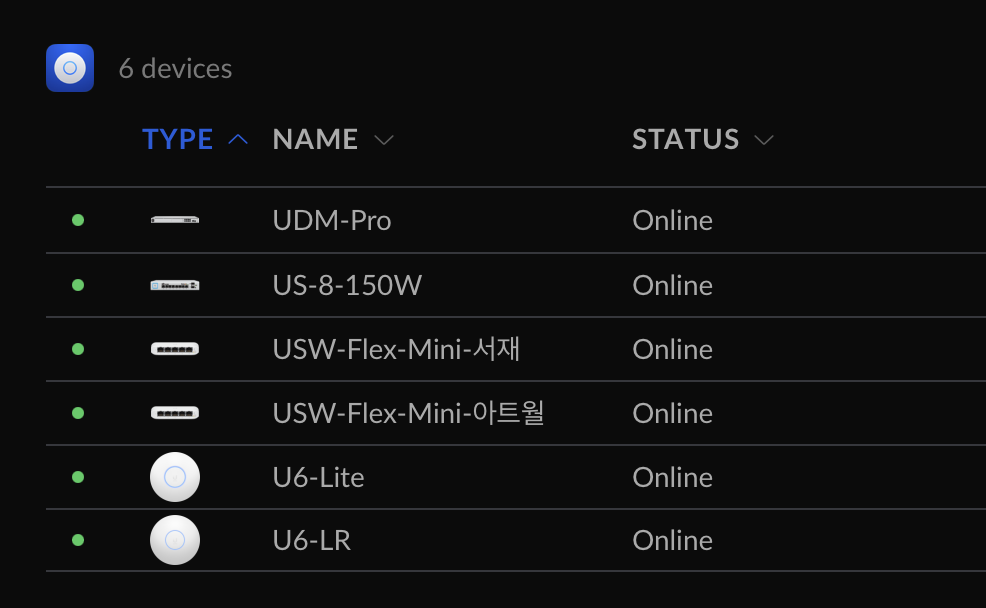
제가 선택한 구성은 다음과 같습니다.
- UDM Pro (UniFi Dream Machine Pro): 라우터 겸 컨트롤러 역할. 네트워크 전체를 통합 관리하는 두뇌 역할입니다.
- UniFi Switch 24 PoE: 유선 기기들을 연결하는 스위치. PoE(Power over Ethernet) 지원으로 AP에 별도 전원 없이 랜선으로 전원 공급 가능합니다.
- UniFi AP U6 Pro: 와이파이 6 지원 무선 액세스 포인트. 집 전체를 커버하기 위해 2대 설치했습니다.
UDM Pro는 가격이 제법 나가지만, 별도의 컨트롤러 서버 없이 자체적으로 모든 관리를 처리해 주기 때문에 가정용으로는 이 제품 하나가 가장 합리적인 선택이라고 판단했습니다.
□ 설치 과정

설치 자체는 생각보다 간단했습니다. UDM Pro는 ISP에서 받은 광모뎀에 WAN 포트로 연결하고, 스위치는 UDM Pro의 LAN 포트에 연결했습니다. AP들은 스위치 PoE 포트에 랜선으로 연결하면 전원과 데이터를 함께 공급받습니다.
처음 부팅 후 스마트폰의 UniFi 앱(또는 PC 브라우저로 192.168.1.1 접속)으로 초기 설정을 진행합니다. 언어 선택, 인터넷 연결 방식(PPPoE 또는 DHCP) 설정, 와이파이 SSID와 비밀번호를 입력하면 기본 설정은 끝납니다. 예상보다 빠르게 20분 안에 기본 네트워크가 올라왔습니다.
□ VLAN 설정 — IoT 기기 분리
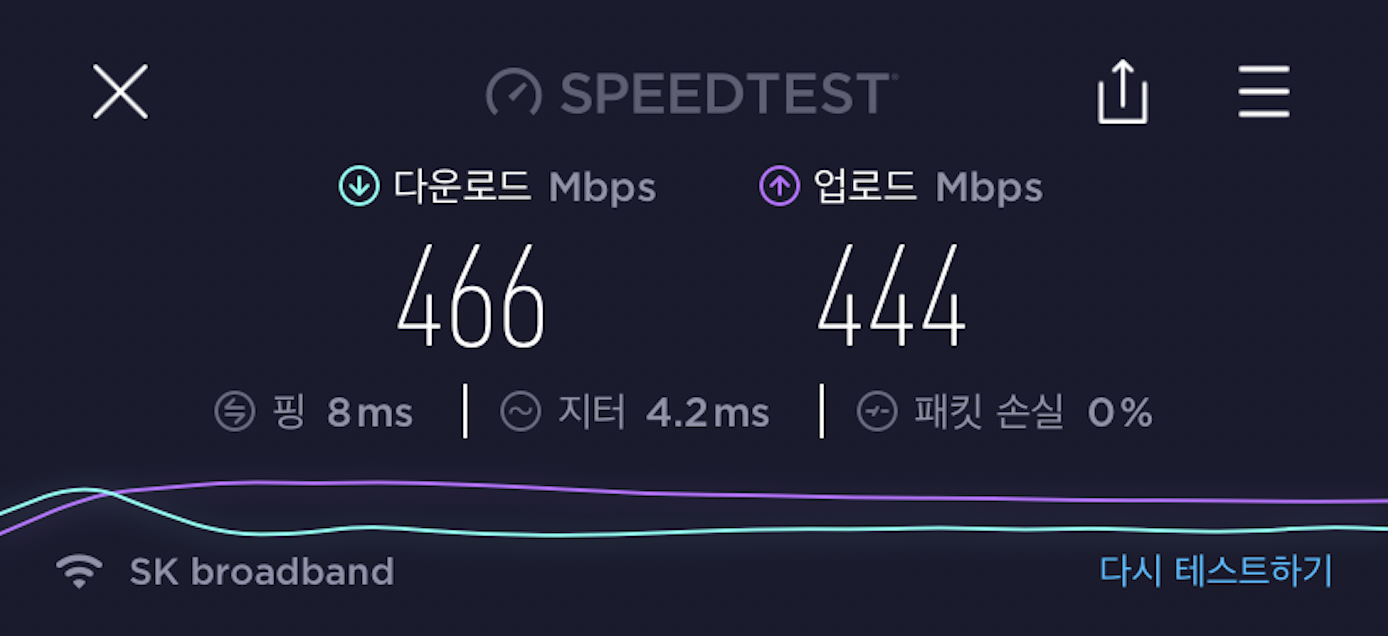
UNIFI 구성에서 가장 중요하게 생각한 부분이 VLAN 설정입니다. IoT 기기들은 보안상 일반 PC나 스마트폰이 사용하는 메인 네트워크와 분리하는 것이 좋습니다. IoT 기기 중에는 펌웨어 보안이 약한 제품도 있어서, 같은 네트워크에 두면 해킹 시 메인 기기까지 위험해질 수 있습니다.
설정 방법은 다음과 같습니다.
- Settings → Networks → Add New Network 에서 VLAN ID를 지정해 새 네트워크를 생성합니다.
- 저는 메인 네트워크(VLAN 1), IoT 네트워크(VLAN 20), 게스트 네트워크(VLAN 30) 세 가지로 분리했습니다.
- WiFi 설정에서 각 SSID를 원하는 VLAN에 할당합니다. IoT 기기들은 별도 SSID(예: Home_IoT)로 접속하게 합니다.
- Firewall 규칙에서 IoT VLAN에서 메인 VLAN으로의 접근을 차단합니다.
이렇게 설정하면 IoT 기기들이 인터넷은 사용할 수 있지만, 메인 네트워크의 PC나 NAS에는 접근하지 못하게 됩니다. 다만 Home Assistant 같은 허브는 IoT 기기와 통신해야 하므로, HA 서버의 IP에 대한 예외 규칙을 별도로 추가해 줬습니다.
□ Ubiquiti 앱으로 통합 관리

UNIFI의 장점 중 하나는 모든 장비를 단일 앱에서 관리할 수 있다는 점입니다. UniFi 앱에서는 실시간으로 어떤 기기가 연결되어 있는지, 각 기기의 신호 강도는 얼마인지, 트래픽은 어느 정도인지 한눈에 확인할 수 있습니다. 특정 기기의 IP를 고정 할당하거나, 접근 제어를 설정하는 것도 앱에서 간단히 처리됩니다.
AP Roaming 설정도 인상적이었습니다. 집 안에서 스마트폰을 들고 이동할 때 AP 간 핸드오버가 매끄럽게 이루어져서 연결이 끊기는 느낌 없이 이동할 수 있습니다. 기존 일반 공유기를 여러 대 사용할 때는 수동으로 와이파이를 바꿔야 했는데, 이 부분이 크게 개선됐습니다.
□ 사용 후기
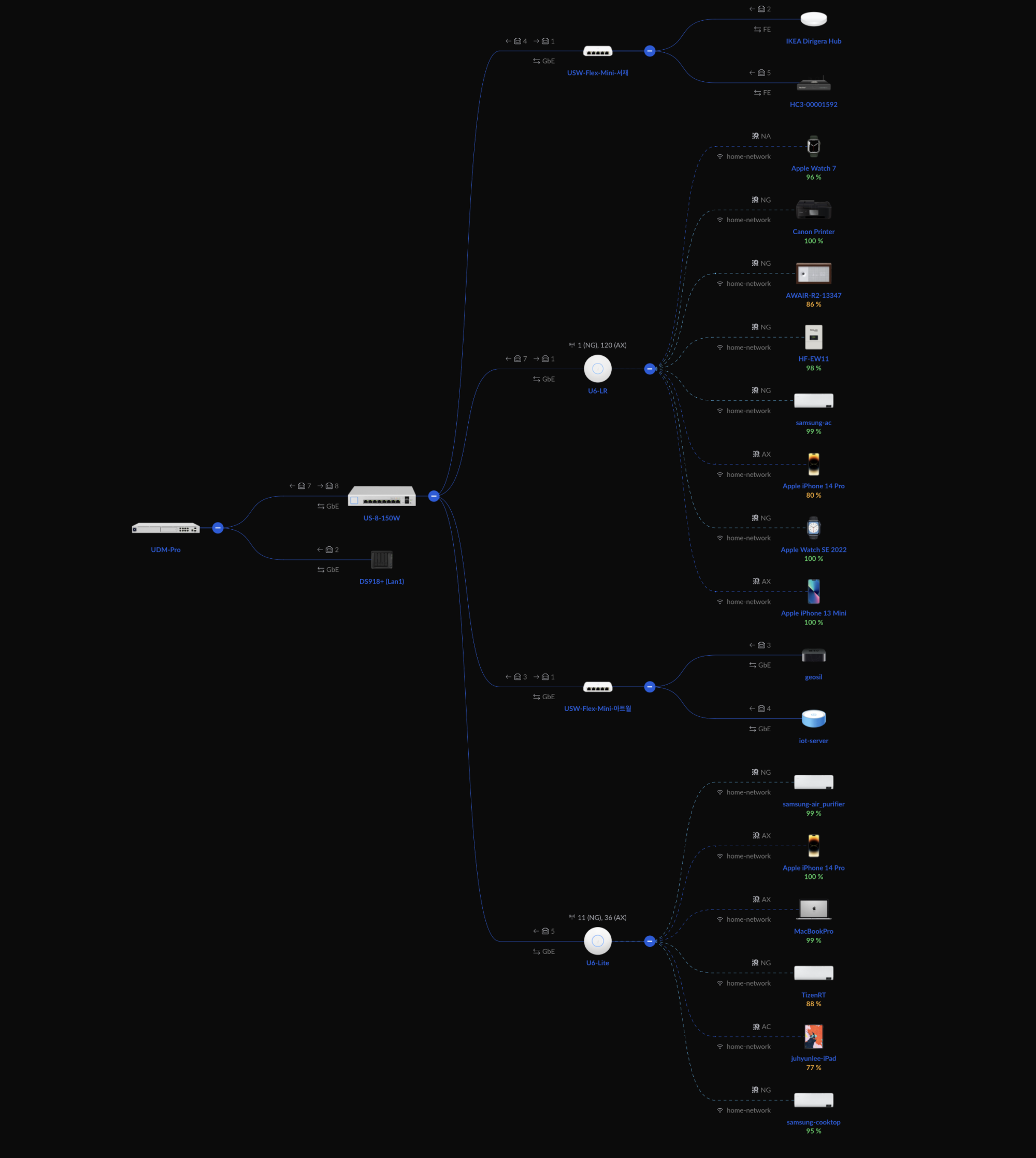
UNIFI로 바꾼 뒤 가장 크게 달라진 점은 안정성입니다. 이전에는 가끔 공유기가 멈추거나 IoT 기기 연결이 끊겨서 재시작해야 하는 일이 있었는데, UNIFI로 바꾼 이후 지금까지 한 번도 그런 일이 없었습니다. 스마트홈 자동화도 훨씬 안정적으로 동작하고 있습니다.
단점이라면 초기 비용이 꽤 높다는 점입니다. UDM Pro 하나만 해도 일반 공유기 여러 대 가격입니다. 그리고 처음 설정 시 VLAN이나 방화벽 규칙 같은 개념이 익숙하지 않으면 다소 어렵게 느껴질 수 있습니다. 하지만 스마트홈을 진지하게 구축하려는 분이라면 이 정도 투자는 충분히 가치가 있다고 생각합니다.
□ 마무리
스마트홈의 기반은 결국 네트워크입니다. 아무리 좋은 스마트 기기를 사더라도 네트워크가 불안정하면 제 기능을 발휘하지 못합니다. UNIFI 구성을 완료한 뒤로 집 안 네트워크에 대한 걱정이 사라졌고, 스마트홈 자동화에만 집중할 수 있게 됐습니다. 처음 구축 시 진입 장벽이 있지만, 한 번 설정해 두면 오랫동안 안정적으로 사용할 수 있는 것이 UNIFI의 가장 큰 장점입니다. 네트워크 업그레이드를 고민 중이시라면 한 번 검토해 보시길 추천드립니다.
감사합니다.
'Home IOT' 카테고리의 다른 글
| FIBARO Implant로 게이트맨 도어락 스마트홈 연동하기 (0) | 2026.06.14 |
|---|---|
| 비콘으로 자동차 문열림 자동화 구현하기 #1 — FIBARO HC3 + iBeacon (1) | 2026.06.14 |
| Home IOT 구성 내역 (0) | 2023.08.02 |
| Apple AirTag (0) | 2021.05.14 |
| beacon을 이용한 현관문 자동화 (0) | 2021.05.02 |
블로그의 정보
SuSu Daddy
SuSu Daddy