stablyai/orca 실제 사용 후기: 멀티 에이전트 협업과 트러블슈팅
by SuSu Daddy육퇴 후 새벽 코딩을 즐기는 개발자 아빠들에게 시간은 금보다 소중합니다. 이번 글에서는 2주간 직접 삽질하며 써본 에이전트 개발 환경(ADE) 제어 센터 stablyai/orca 사용 후기를 솔직하게 공유해 보려고 합니다.
아이를 겨우 재우고 서재에 살금살금 들어와 컴퓨터를 켜는 그 새벽 시간은 온전히 나만의 행복이지만 늘 피로가 어깨를 짓누르곤 하죠. 최근에 와이프 눈치를 보며 비상금을 영끌해 지른 울트라와이드 모니터가 책상 위에 당당히 버티고 있는데, 등짝 스매싱을 피하기 위해 다음 달 카드값 명세서가 나오기 전까지는 집안일에 평소보다 두 배는 충성해야 합니다. 어쨌든 이 천금 같은 2시간 남짓한 코딩 타임에 라이브러리 빌드 속도가 늘어지거나 로컬 개발 서버가 꼬이면 피눈물이 납니다. 그래서 에이전트 여러 마리를 동시에 조율해 병렬로 작업을 시켜준다는 stablyai/orca를 직접 적용해 보았습니다.
□ stablyai/orca란 무엇인가: ADE 패러다임의 제어 센터
이 툴은 단순히 코드 자동완성을 돕는 단일 비서가 아니라, 여러 AI 에이전트를 동시에 가동하고 이들의 활동을 제어하는 Agentic Development Environment(ADE) 플랫폼입니다. 설치는 맥 사용자라면 Homebrew로 아주 간단하게 할 수 있고, 아치 리눅스 사용자 역시 전용 패키지를 제공합니다.
맥 기준 설치 명령어:
brew install --cask stablyai/orca/orca오픈소스인 MIT 라이선스로 배포되는 이 도구는 onorca.dev 공식 사이트에서 자세한 문서를 찾아볼 수 있습니다. 내부에는 기본적으로 Claude Code, Codex, OpenCode 같은 에이전트들이 사전 설정(Pre-configured) 형태로 탑재되어 있습니다. 아쉽게도 많은 개발자분들이 사용하는 Aider는 공식 사전 설정 목록에는 없더군요. 하지만 Orca는 에이전트 독립적인 설계(Agent-Agnostic) 방식이라, 범용 CLI 연동 기능을 활용하면 터미널을 통해 Aider도 충분히 안에 띄워 조율할 수 있습니다. 가장 인상적인 부분은 터미널 로그, 변경된 코드 Diff, 에이전트들의 작업 시간선(Timeline)이 한눈에 보이는 GUI 대시보드를 제공해 복잡한 개발 상황을 완전히 시각화했다는 점입니다.

□ 실사용 장점 1: 프론트엔드와 백엔드의 환상적인 핑퐁 협업
가장 전율을 느꼈던 첫 번째 장점은 바로 Git Worktree를 기반으로 한 안전한 병렬 실행 기능입니다. 일반적인 코딩 어시스턴트는 한 번에 한 가지 작업만 수행하거나, 여러 작업을 시키면 동일 디렉터리 내의 파일이 꼬여 빌드 에러를 내기 일쑤였습니다. 하지만 Orca는 백그라운드에서 Git Worktree를 생성해 완전히 격리된 별도의 가상 작업 공간을 할당합니다.
이를 통해 프론트엔드 에이전트와 백엔드 에이전트에게 각자 다른 작업을 동시에 맡기는 것이 가능해졌습니다. 예를 들어 백엔드 에이전트에게 FastAPI로 신규 API 엔드포인트를 짜게 시키는 동시에, 프론트엔드 에이전트에게는 React에서 해당 API를 연동해 대시보드 컴포넌트를 만들라고 요청했습니다. 두 에이전트가 생성한 코드는 각각의 Worktree 내에서 완벽하게 빌드 및 테스트를 통과한 후 GUI의 타임라인을 거쳐 메인 코드베이스로 병합됩니다. 새벽에 눈꺼풀이 무거워질 때 이 두 녀석이 서로 핑퐁을 치며 코드를 완성해 나가는 모습을 모니터로 구경하는 건 정말 짜릿한 경험이었습니다.

□ 실사용 장점 2: 내장 브라우저 조작과 디자인 모드 통합
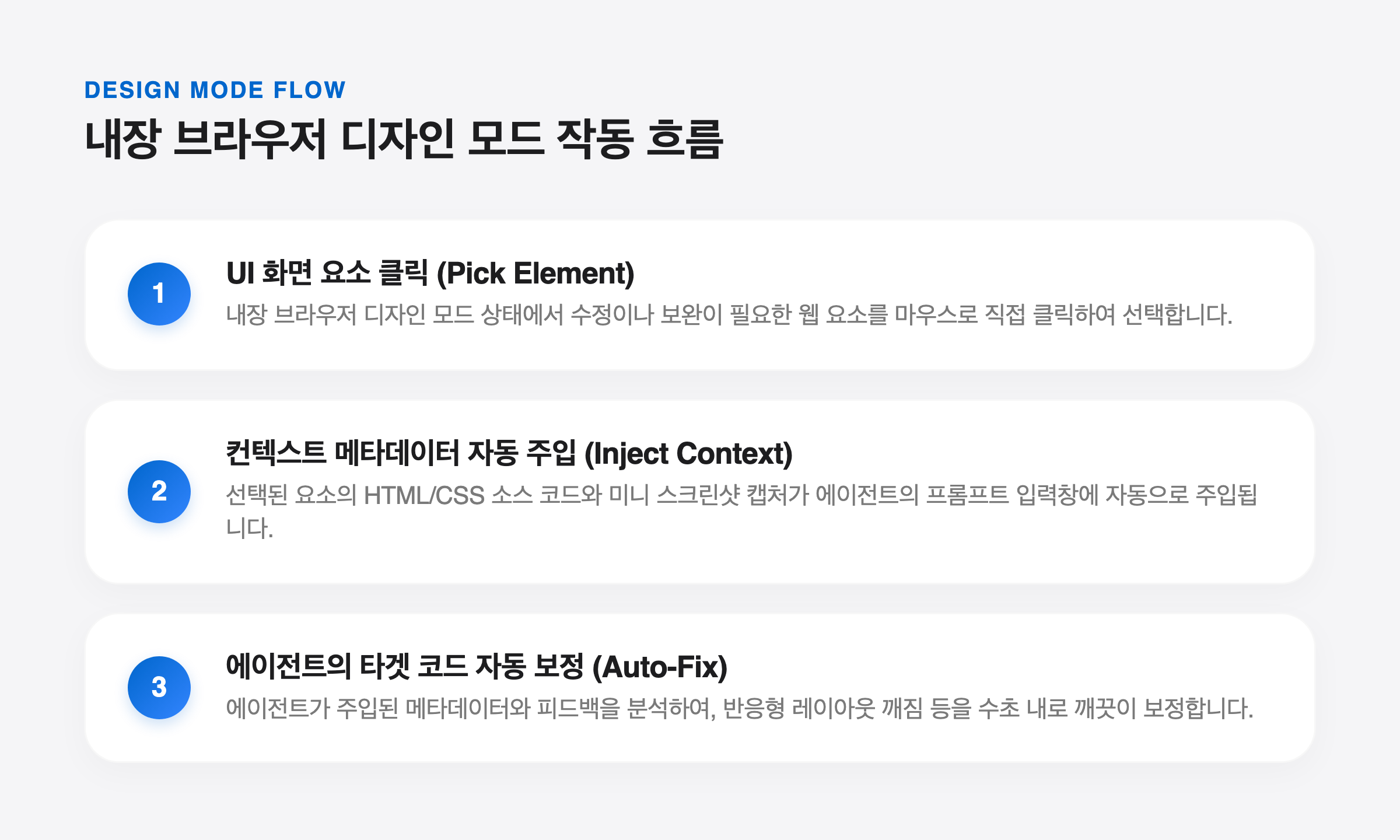
두 번째 핵심 장점은 바로 내장 Chromium 브라우저를 활용한 디자인 모드(Design Mode)의 완벽한 통합입니다. 일반적인 개발 흐름에서는 에이전트가 코드를 짜주면 직접 실행해서 화면이 깨졌는지 확인하고, 깨진 화면을 캡처해서 다시 어시스턴트에게 보여주는 번거로운 과정을 거쳐야 했습니다.
Orca는 이 과정을 클릭 몇 번으로 해결해 줍니다. 내장 브라우저에 로컬 개발 서버 주소를 띄운 뒤 디자인 모드를 활성화하면, 웹 화면에서 레이아웃이 어색하거나 깨진 요소를 마우스로 툭 선택할 수 있습니다. 선택과 동시에 해당 요소의 HTML, CSS 소스코드와 현재 화면의 미니 스크린샷이 에이전트의 프롬프트 컨텍스트에 즉시 입력됩니다. 그런 다음 "이 영역 반응형 레이아웃 깨지는데 가독성 좋게 고쳐줘"라고 요청하면, 에이전트가 그 자리에 주입된 디자인 메타데이터를 파악해 소스코드를 정확하게 고쳐냅니다. 프론트엔드 디테일을 잡느라 쓸데없이 소모되는 시간을 비약적으로 아껴주는 숨은 보석 같은 기능입니다.
□ 타 AI 코딩 툴과의 비교: Cursor 및 Aider와의 차이점
현재 널리 쓰이는 대안 툴들과 Orca는 확실하게 포지셔닝이 갈립니다. 대표적인 도구인 Cursor와 Aider를 Orca와 비교해 보았습니다.
비교 상세 데이터:
| 비교 항목 | Cursor | Aider | stablyai/orca |
|---|---|---|---|
| 제품 성격 | IDE 일체형 에이전트 | CLI 기반 단일 에이전트 | ADE (에이전트 조율 환경) |
| 멀티태스킹 | 단일 세션 중심 실행 | 순차적 편집 및 실행 | Git Worktree 기반 병렬 실행 |
| GUI 대시보드 | 에디터 패널에 통합 | 없음 (CLI 텍스트만 제공) | 터미널/Diff/타임라인 통합 GUI |
| 브라우저 연동 | 수동 스크린샷 캡처 주입 | 지원 없음 | 내장 브라우저 디자인 모드 클릭 |
| 원격 및 모바일 | Remote SSH 지원 (IDE 내) | 터미널 원격 실행 수준 | auto-reconnect SSH + 모바일 앱 |
| 작업 격리 | 격리 공간 없음 | 격리 공간 없음 | Git Worktree 자동 관리 격리 |
Cursor는 익숙한 VS Code 환경에서 자동완성과 빠른 소스코드 리팩터링을 제공하지만 다중 에이전트를 동시에 띄워 조율하는 능력이 없습니다. Aider는 가볍고 강력한 터미널 기반 도구로서 단일 작업을 빠르게 치고 나가는 데는 최적이지만, 백그라운드 병렬 작업 조율이나 GUI 타임라인이 부재합니다. 반면 Orca는 이 모든 에이전트들을 하위 도구로 수용하면서, 병렬 실행 환경과 디자이너용 내장 브라우저, 원격 모바일 모니터링까지 하나의 GUI로 묶어낸 차세대 통제 센터의 면모를 보여줍니다.

□ 새벽 코딩을 쾌적하게 만드는 3대 트러블슈팅 가이드
매우 매력적인 툴이지만 실제로 2주간 굴려보니 몇 가지 기술적인 장벽과 트러블슈팅 요소들이 있었습니다. 같은 삽질을 반복하지 않도록 제가 직접 해결한 꿀팁 3가지를 정리해 공유합니다.
첫 번째는 Git Worktree 생성 시 의존성 폴더(node_modules)가 복사되거나 공유되지 않아 발생하는 디스크 낭비와 빌드 지연 문제입니다. 매번 새로 패키지를 받으려면 디스크 용량도 순식간에 차고 새벽 시간이 허비됩니다. 이 경우 pnpm의 하드링크 및 공유 락파일(Shared Lockfile) 설정을 적용하거나, Worktree 생성 시 자동으로 symlink를 연결해 주는 커스텀 스크립트를 orca.config.json의 훅에 연동해 우회할 수 있습니다.
의존성 링크 훅 스크립트 설정 예시:
#!/bin/bash
# .orca/hooks/post-create.sh
# 상위 디렉터리의 node_modules와 pnpm-lock.yaml을 새로 생성된 worktree에 심볼릭 링크로 연결
ln -s ../node_modules ./node_modules
ln -s ../pnpm-lock.yaml ./pnpm-lock.yaml
두 번째는 .gitignore에 등록해 놓은 로컬 .env 설정 파일이 새로 만들어진 Worktree 폴더 내부로 복사되지 않아 API 호출 시 권한 오류가 나는 현상입니다. 이 역시 orca worktree create가 완료된 직후 실행되는 포스트 훅(Hook)을 정의해 부모 디렉터리의 .env 파일을 자동으로 복사하도록 세팅하여 말끔하게 해결했습니다.
자동 복사 스크립트 예시:
#!/bin/bash
# .env 파일 자동 복사 훅
if [ -f "../.env" ]; then
  cp ../.env ./.env
  echo "✅ .env 파일 복사 완료"
fi
세 번째는 Remote SSH 연동을 통해 원격 워크스테이션에서 작업을 수행하다가, 소켓 연결이 끊어지면 SSH 백그라운드에 좀비 프로세스(Orphaned process)들이 무한 루프를 돌며 CPU를 갈아먹는 현상입니다. 이 경우 tmux 세션을 미리 만들어둔 뒤 그 세션 안에서 Orca 에이전트가 기동되도록 명령하고, 연결 유실 시 주기적으로 고아 프로세스를 정리해 주는 간단한 클린업 스크립트를 원격 서버 크론탭(Crontab)에 등록해 두면 서버 가열을 방지할 수 있습니다.
좀비 프로세스 수동/자동 클린업 스크립트:
#!/bin/bash
# cleanup-zombies.sh
# 터미널 소켓을 잃고 CPU 점유율만 차지하는 node 좀비 프로세스 정리
ps -ef | grep 'node' | grep 'orca-agent' | grep -v 'grep' | while read -r line; do
  pid=$(echo $line | awk '{print $2}')
  ppid=$(echo $line | awk '{print $3}')
  if [ "$ppid" -eq "1" ]; then
    echo "Killing zombie process: $pid"
    kill -9 $pid
  fi
done
마지막으로 모바일 컴패니언 앱을 쓸 때 iOS나 안드로이드의 백그라운드 절전 정책 때문에 소켓 연결이 유실되어 실시간 푸시 알림이 지연되는 한계가 있었습니다. 이는 폰 설정에서 Orca 모바일 앱을 배터리 최적화 대상에서 제외해 주면 훨씬 원활하게 피드백을 주고받을 수 있습니다.

□ 결국 지갑을 열 만한 가치가 있을까?
2주 동안 stablyai/orca를 직접 써보니 단점도 뚜렷하긴 했습니다. 여러 에이전트를 동시에 돌리다 보니 구독으로 인한 카드 값이 조금 무섭습니다. 또한 데스크톱 앱 자체의 메모리 점유율도 꽤 높아서 팬 소음이 거슬릴 때도 있었습니다. Git Worktree 조작에 익숙지 않은 초보 개발자라면 초기 학습 곡선도 높은 편입니다.
그럼에도 불구하고 육퇴 후 조용히 코딩하는 저에게 이 툴은 든든한 날개가 되었습니다. 귀중한 2시간 동안 내가 일일이 파일 충돌 신경 안 쓰고 백엔드와 프런트엔드 병렬 가동을 돌린 뒤 결과물만 슥 검토할 수 있는 편의성은 비용 이상의 가치가 있다고 봅니다. 퇴근 후 지친 몸을 이끌고 더 빠르게 나만의 프로토타입을 만들어보고 싶다면 무조건 찍어 먹어볼 것을 강력히 권해드립니다.
혹시 Orca에서 SSH 연동이나 pnpm 하드링크 세팅을 하다 막히는 부분이 있거나 꼬이는 점이 있다면 주저 말고 댓글 남겨주세요. 제가 겪었던 눈물의 삽질을 바탕으로 성심껏 답해드리겠습니다.
감사합니다.
'AI > AI Agent' 카테고리의 다른 글
| Model Context Protocol(MCP) 생태계 폭발과 AI 시대의 USB 표준 (0) | 2026.07.14 |
|---|---|
| A2A 프로토콜이란? MCP와 다른 점과 AI 에이전트 협업 표준 정리 (0) | 2026.06.15 |
| AI 에이전트란 무엇인가 — ChatGPT와 무엇이 다를까 (0) | 2026.06.14 |
| OpenClaw 완전 정리 — 탄생 배경부터 설치·사용법까지 (0) | 2026.06.13 |
| Claude Code 터미널 꾸미기 — Statusline 상태바 설정 완전 가이드 (0) | 2026.06.13 |
블로그의 정보
SuSu Daddy
SuSu Daddy