Tapo 카메라를 Apple HomeKit 카메라로 만들기 — 4부
by SuSu Daddy안녕하세요. 3부까지 Tapo C220을 Home Assistant에 연동하고 자동화를 구성했습니다. 그런데 가족 중 iPhone을 쓰는 분들이 "애플 홈 앱에서 바로 현관 카메라를 볼 수 없냐"고 요청했습니다. HA 앱을 별도로 열어야 하는 것이 번거롭다는 이유였습니다. 그래서 Tapo 카메라를 Apple HomeKit 카메라로 만드는 작업을 시작했습니다.
□ HomeKit 카메라 연동의 원리
Apple HomeKit은 카메라 스트리밍을 위해 HAP(HomeKit Accessory Protocol)를 사용합니다. 공식 HomeKit 인증을 받은 카메라만 홈 앱에서 직접 사용할 수 있는데, Tapo C220은 HomeKit 인증 제품이 아닙니다.
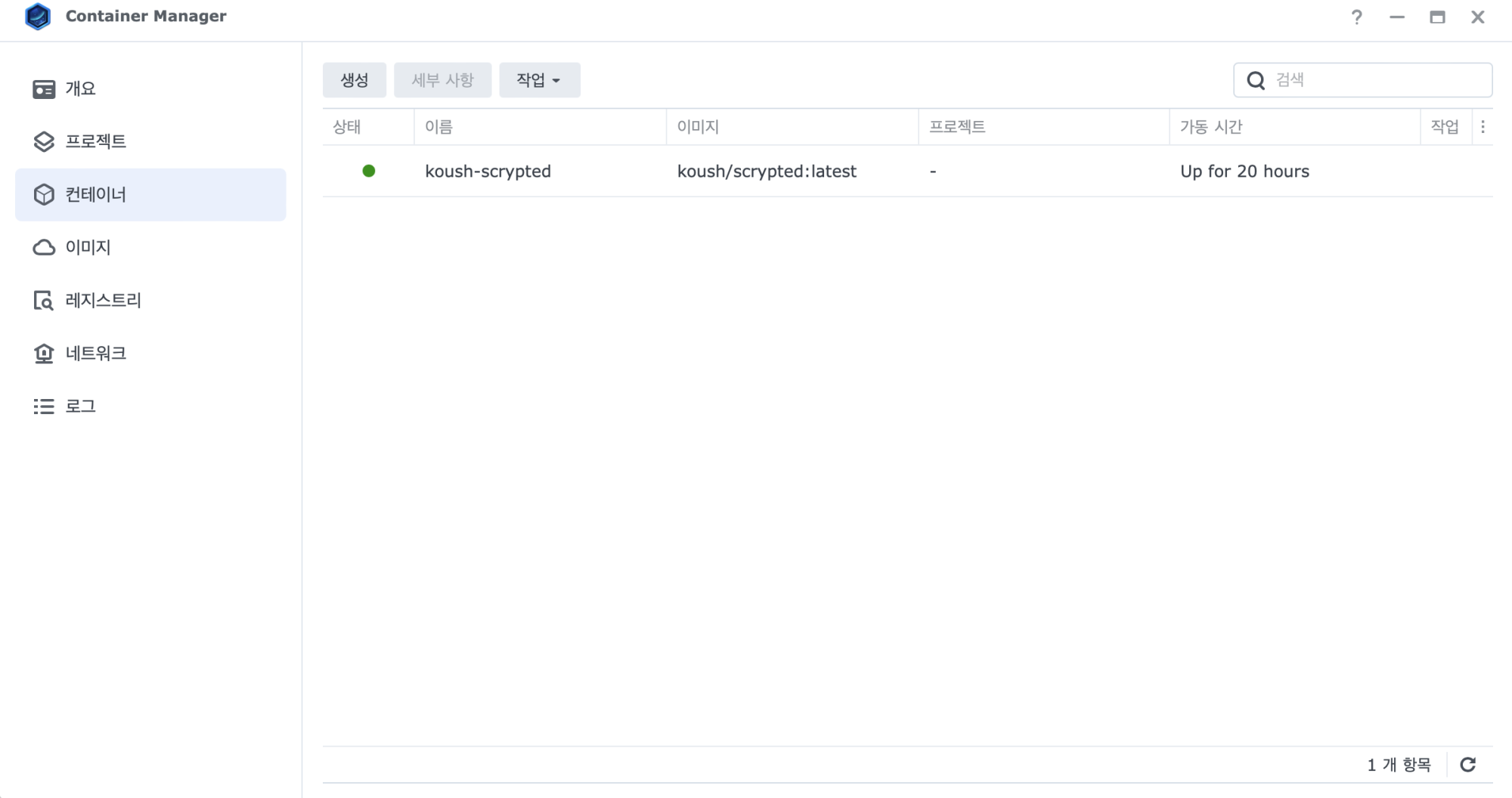
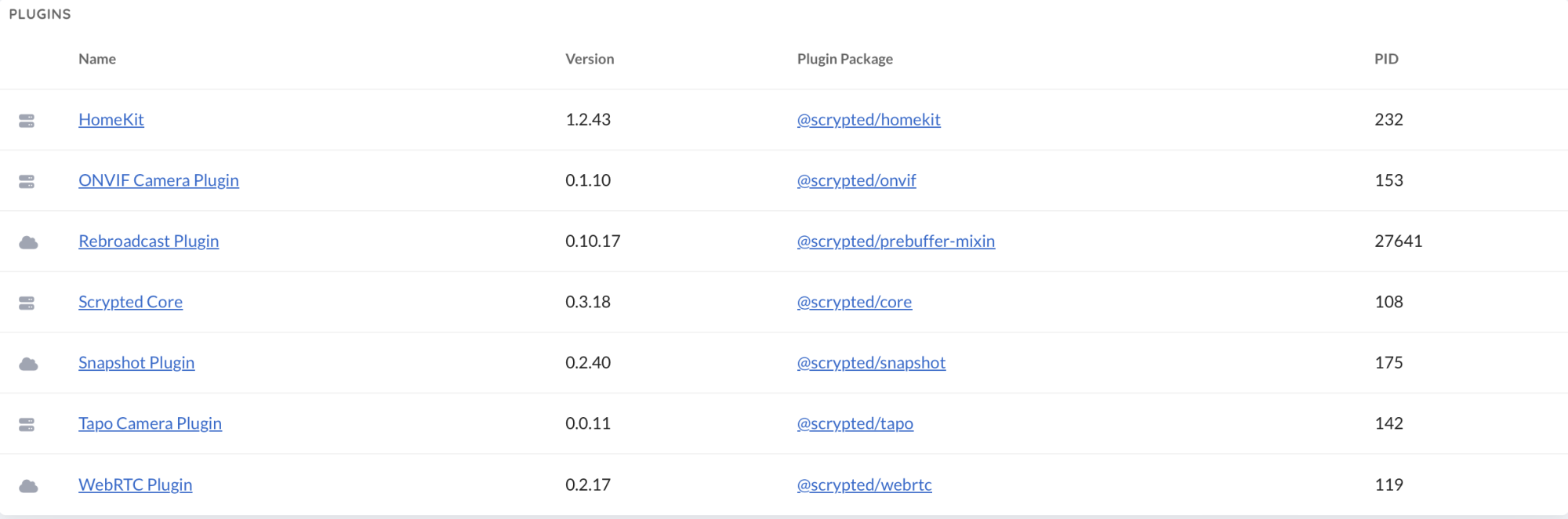
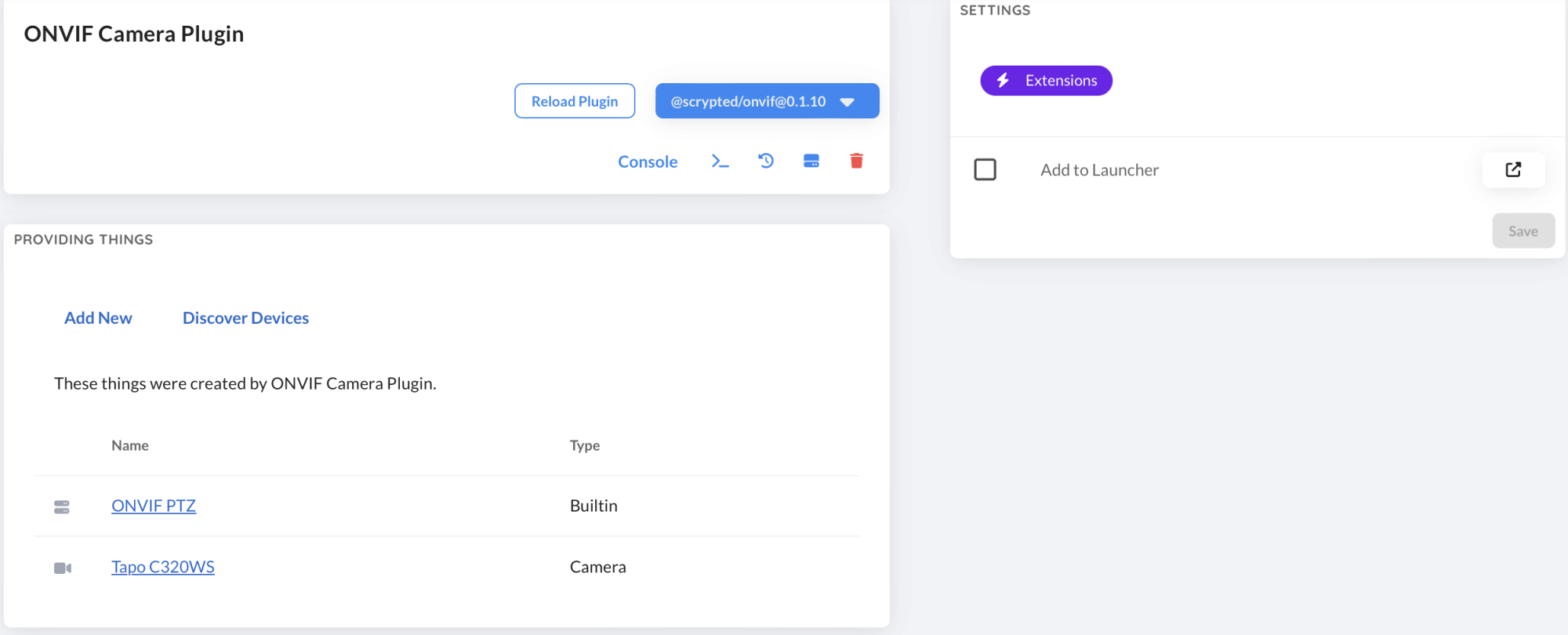
그러나 Home Assistant의 HomeKit Bridge 기능을 이용하면 HA에 연결된 기기들을 HomeKit 액세서리로 노출할 수 있습니다. 카메라의 경우 go2rtc를 통해 스트림을 변환하고, HA HomeKit Bridge가 이를 HomeKit 호환 포맷으로 애플 기기에 제공합니다.
전체 구조:
Tapo C220 (RTSP) → go2rtc (WebRTC/HLS) → HA HomeKit Bridge (HAP) → iPhone 홈 앱
□ go2rtc 설정 확인 및 업데이트
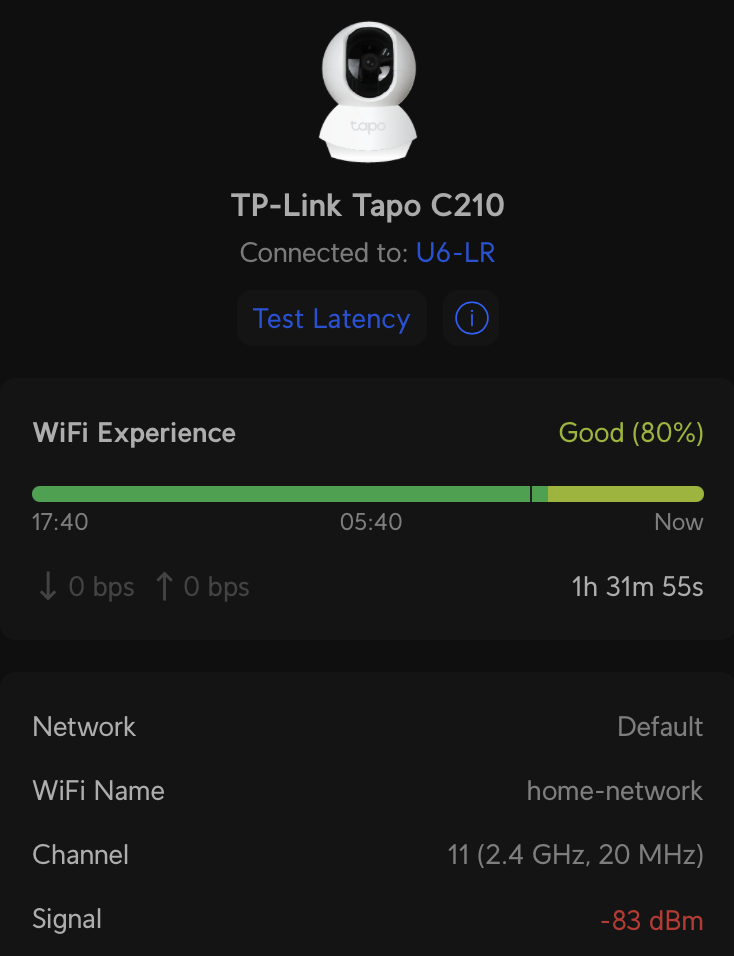
3부에서 이미 go2rtc를 설정했으므로, 카메라 스트림이 정상적으로 정의되어 있는지 확인합니다.
/config/go2rtc.yaml:
streams:
  tapo_entrance:
    - rtsp://onvif_user:password@192.168.1.xxx:554/stream1
    - ffmpeg:tapo_entrance#video=h264#audio=aac
HomeKit 스트리밍을 위해서는 H.264 비디오와 AAC 오디오 포맷이 필요합니다. Tapo C220은 이미 H.264로 스트리밍하므로 대부분 추가 트랜스코딩 없이 그대로 사용 가능합니다.
□ HA HomeKit Bridge 설정
HA 설정 → 통합 → HomeKit Bridge를 추가하거나, 이미 설정된 경우 카메라 엔티티를 포함하도록 수정합니다.
configuration.yaml 또는 UI 설정:
homekit:
  name: Home Assistant Bridge
  port: 21063
  filter:
    include_entities:
      - camera.tapo_entrance
      - light.living_room
      - sensor.temperature_living
설정 저장 후 HA 재시작하면 HomeKit Bridge에 카메라 엔티티가 추가됩니다. 알림 영역에서 HomeKit 페어링 QR 코드를 확인하고 iPhone 홈 앱에서 스캔해 페어링합니다.

□ iPhone 홈 앱에서 확인
페어링 완료 후 iPhone 홈 앱을 열면 "현관 카메라"가 액세서리로 표시됩니다. 탭하면 라이브 스트리밍이 시작됩니다.
홈 앱 카메라의 주요 기능:
- 라이브 스트리밍 (탭으로 즉시 시작)
- 화면 확대/축소 (핀치 투 줌)
- 양방향 오디오 (카메라에 마이크/스피커가 있는 경우)
- HomeKit Secure Video (HSV): iCloud 구독 시 녹화 지원
HSV는 별도 iCloud 저장 공간이 필요하므로, 로컬 녹화는 3부에서 설정한 SD 카드 방식을 계속 사용했습니다.
□ 딜레이 분석과 최적화
HomeKit 카메라에서 가장 신경 쓰이는 부분이 딜레이(지연 시간)입니다. 실측해본 결과:
- 홈 앱에서 카메라 탭 후 스트리밍 시작까지: 약 35초3초
- 실시간 딜레이(현실 vs 화면): 약 1
딜레이를 줄이기 위한 조치:
- go2rtc에서 #video=h264 옵션으로 트랜스코딩 없이 직접 전달
- HA 서버(NUC)와 AP가 동일 네트워크에 유선으로 연결되어 내부 지연 최소화
- iPhone이 같은 Wi-Fi에 있을 때는 외부 서버를 거치지 않고 로컬 직접 통신
동일 Wi-Fi 환경에서는 딜레이가 1초 내외로 실사용에 무리가 없었습니다.
□ HomeKit 자동화 연계
HomeKit에 카메라가 추가되면 Siri와 홈 앱 자동화에서도 카메라를 활용할 수 있습니다.
- "헤이 시리, 현관 카메라 보여줘" — Apple TV나 HomePod으로 즉시 표시
- 홈 앱 자동화: 도어락 잠금 해제 시 카메라 알림 활성화
- 외출 모드(홈 앱 모드) 전환 시 카메라 녹화 모드 변경
특히 HomePod mini가 있으면 홈 허브로 동작해 외출 중에도 "현관 카메라 보여줘" 명령으로 원격 스트리밍이 가능합니다.
□ 발생한 문제와 해결
문제 1 - 카메라가 홈 앱에서 "응답하지 않음" 표시:
HA 재시작 후 HomeKit Bridge 재초기화 필요. HA 설정에서 HomeKit 통합을 삭제하고 재추가 후 재페어링으로 해결.
문제 2 - 외부(LTE) 환경에서 스트리밍 불가:
HomePod이나 Apple TV가 홈 허브로 설정되어 있어야 외부에서 접속 가능. HomePod mini를 허브로 설정 후 외부 접속 정상 동작.
문제 3 - 화질이 흐리게 나오는 경우:
go2rtc에서 서브 스트림(저화질) URL이 적용된 경우. 메인 스트림 URL로 변경해 해결.
□ 마무리
Tapo 카메라를 HomeKit 카메라로 만드는 과정이 생각보다 복잡했지만, 완성된 결과는 매우 만족스럽습니다. 가족 모두가 iPhone 홈 앱에서 현관 카메라를 바로 볼 수 있게 되었고, Siri 호출로도 확인이 가능해 편의성이 크게 올라갔습니다. 5부에서는 Frigate NVR을 도입해 영상 녹화와 AI 객체 감지 기능을 추가하는 과정을 공유하겠습니다.
감사합니다.
'Home IOT' 카테고리의 다른 글
| 현관 CCTV 설치 완료 6부 — 최종 구성과 사용 후기 (0) | 2026.06.15 |
|---|---|
| 현관 CCTV 5부 — Frigate NVR로 영상 녹화 및 보안 강화 (0) | 2026.06.15 |
| 아파트 현관 CCTV 설치 도전 3부 — HA 연동으로 고도화 (0) | 2026.06.15 |
| 아파트 현관 CCTV 설치 도전 2부 — 첫 설치 시행착오 (0) | 2026.06.15 |
| 아파트 현관 CCTV 설치 도전 1부 — 계획과 장비 선택 (0) | 2026.06.14 |
블로그의 정보
SuSu Daddy
SuSu Daddy